
- 手順は上から順番に進めるだけで完了します
- Cloudinary の「登録」と「ライセンス設定」は別作業です
- 分からなくなった場合は、このページを見返してください
MerAssistは、Google Chrome(グーグルクローム)というブラウザの拡張機能として動作します。
Chromeをインストールしていない場合は、以下の公式サイトからダウンロードしてください。
GoogleChrome公式サイト
https://www.google.com/intl/ja_jp/chrome/
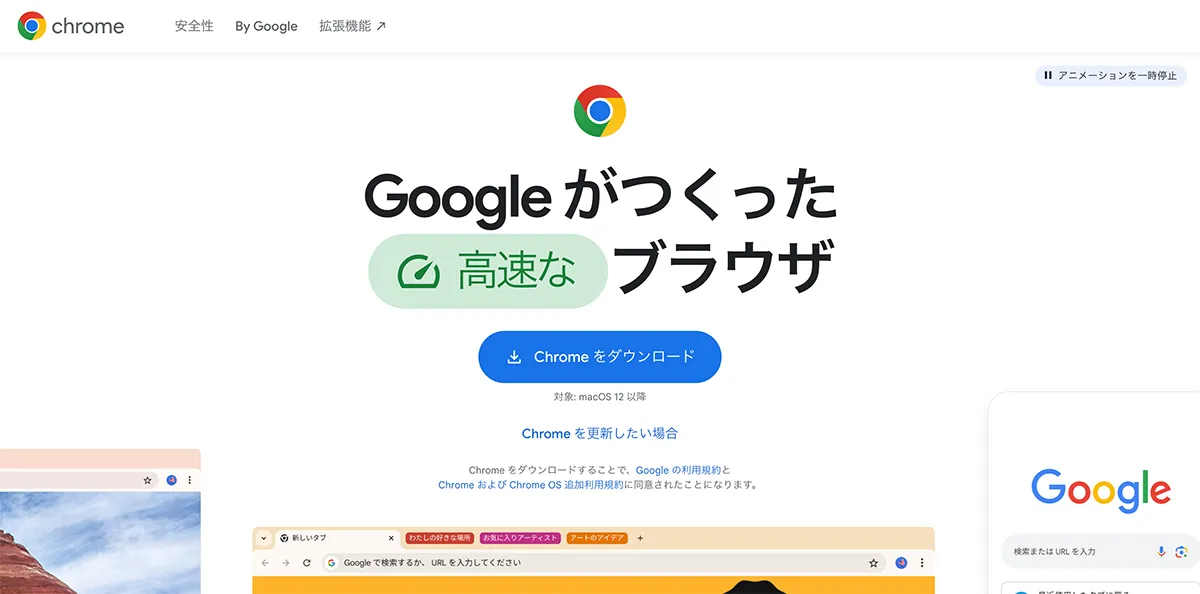
インストール手順
1. 上のリンクをクリックします
2. 「Chrome をダウンロード」をクリックします
3. ダウンロードが完了したらファイルを開きます
4. 画面の案内に従ってインストールします
※ Google Chromeは無料で利用できます。
※ 特別な設定は必要ありません。
MerAssistでは、画像処理機能などを利用するために「Cloudinary(クラウディナリー)」という外部サービスを使用します。
最初にCloudinaryのアカウント登録を行ってください。
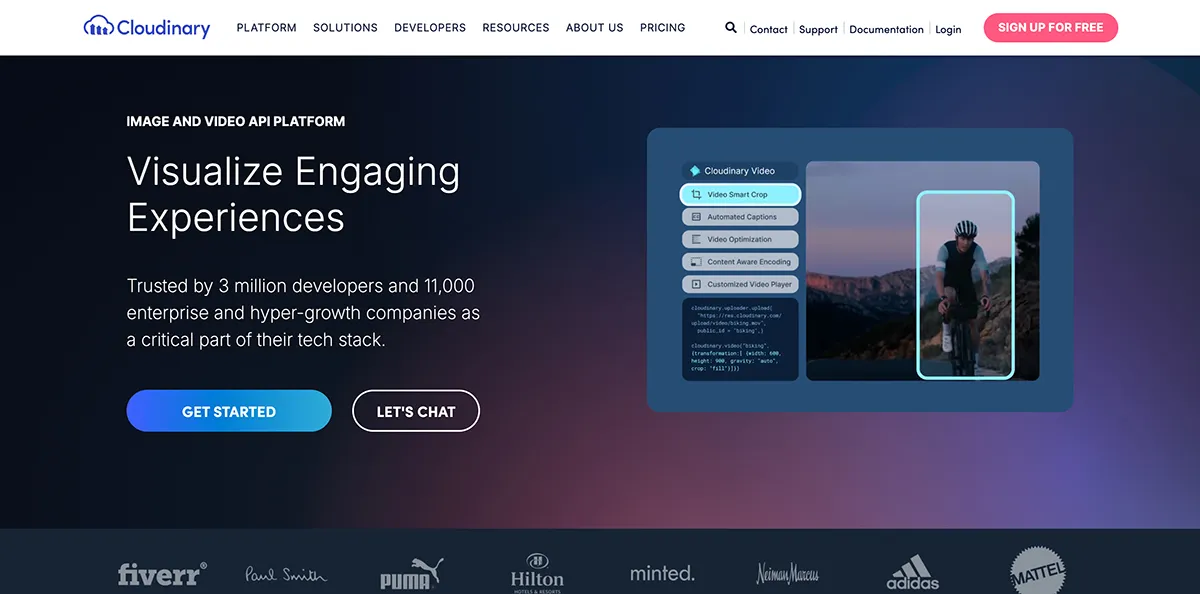
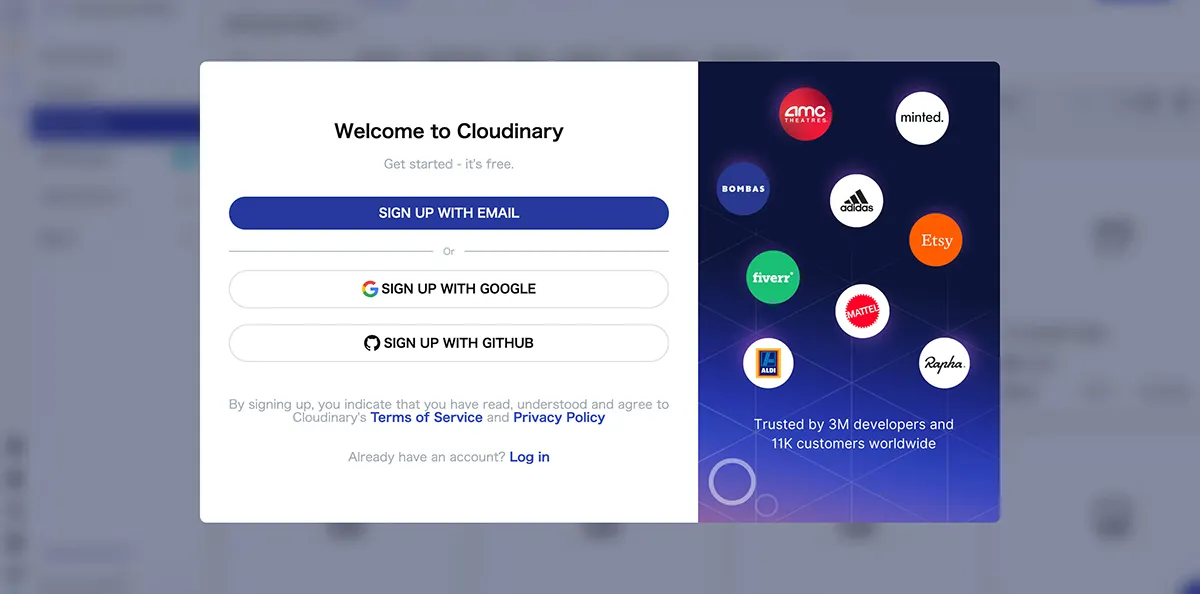
登録手順
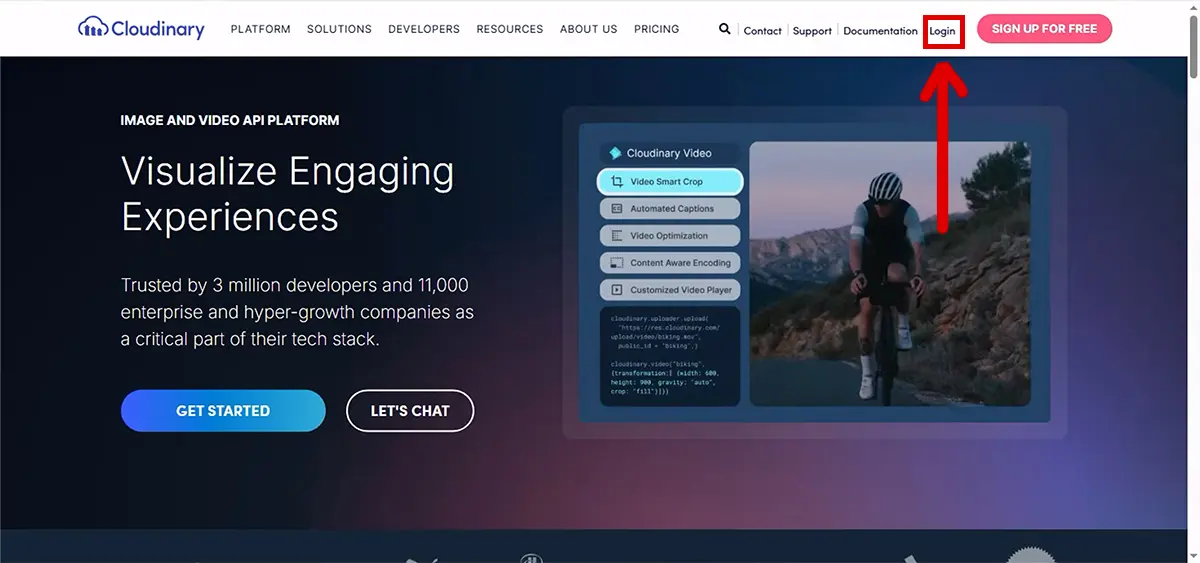
1. Cloudinary の公式サイトを開きます
2. 「Sign up(サインアップ)」を選択します
3. メールアドレスで登録します
4. 登録確認メールが届いたら、メール内のリンクをクリックします
※ 無料プランで問題ありません。
※ 以後アカウントを繰り返し作成する必要がありますので、メールアドレスでの登録を推奨します。
次に、MerAssist本体をダウンロードします。
こちらからダウンロード可能
※ダウンロードにはパスワードが必要です。パスワードは契約後お伝えします。
ダウンロード手順
1. 運営から案内された Googleドライブのリンクを開きます
2. 画面右上もしくは左上のダウンロードボタンをクリックします
3. ファイルがパソコンに保存されます
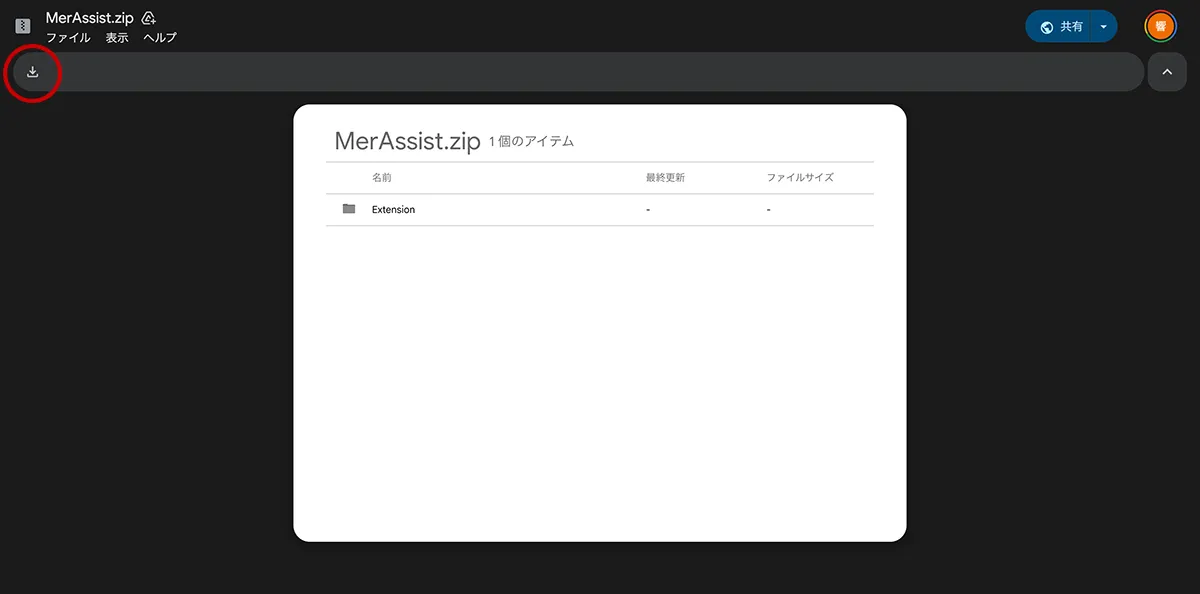
ファイルはZIPファイルにてダウンロードが出来ます。ダウンロードしたZIPファイルは、そのままでは使えないため、解凍(展開)が必要です。
ダウンロードが完了すると保存先にアイコンが出ます。
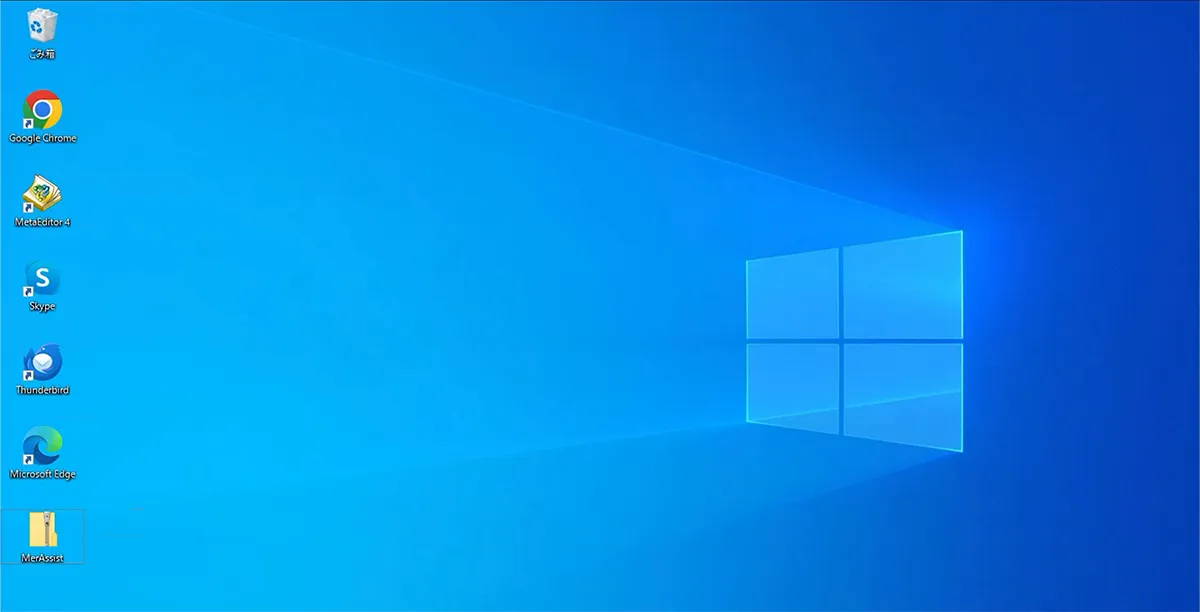
解凍手順
1. ZIPファイルを右クリックします
2. 「すべて展開」または「展開」を選択します
3. フォルダが作成されたら解凍完了です
※ このフォルダを次の手順で使用します
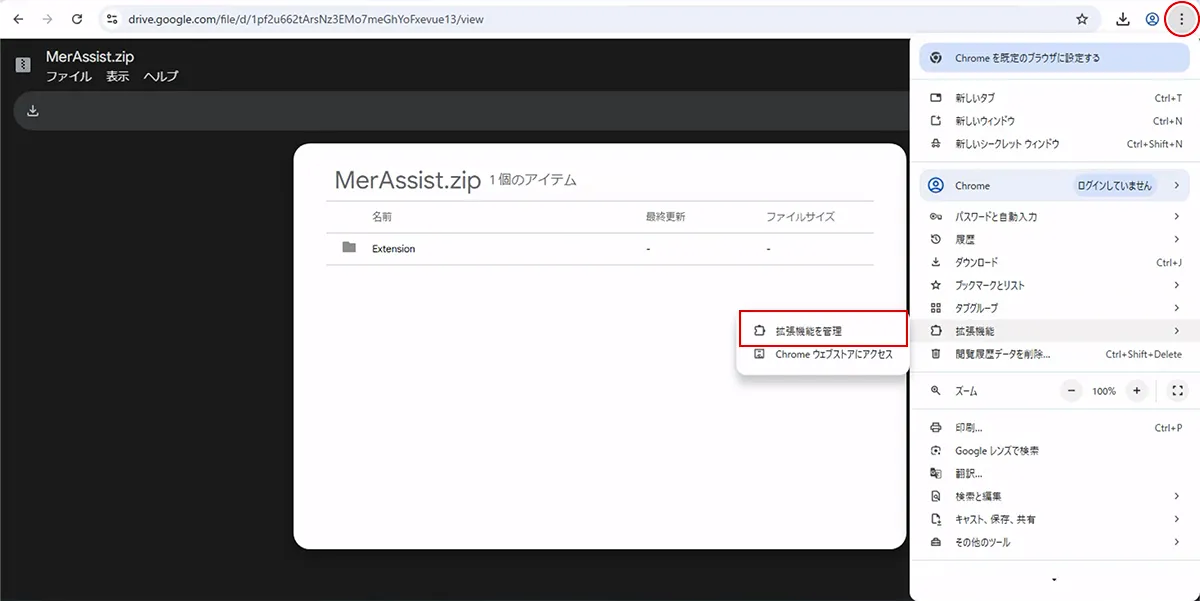
解凍したフォルダをGoogle Chromeに読み込みます。
インストール手順
1. Google Chromeを起動します
2. 右上の「︙(三点マーク)」をクリックします
3. 「拡張機能」→「拡張機能を管理」を選択します
4. 画面右上の「デベロッパーモード」を ON にします
5. 「パッケージ化されていない拡張機能を読み込む」をクリックします
6. 解凍したフォルダ内の「Extension」フォルダを選択します
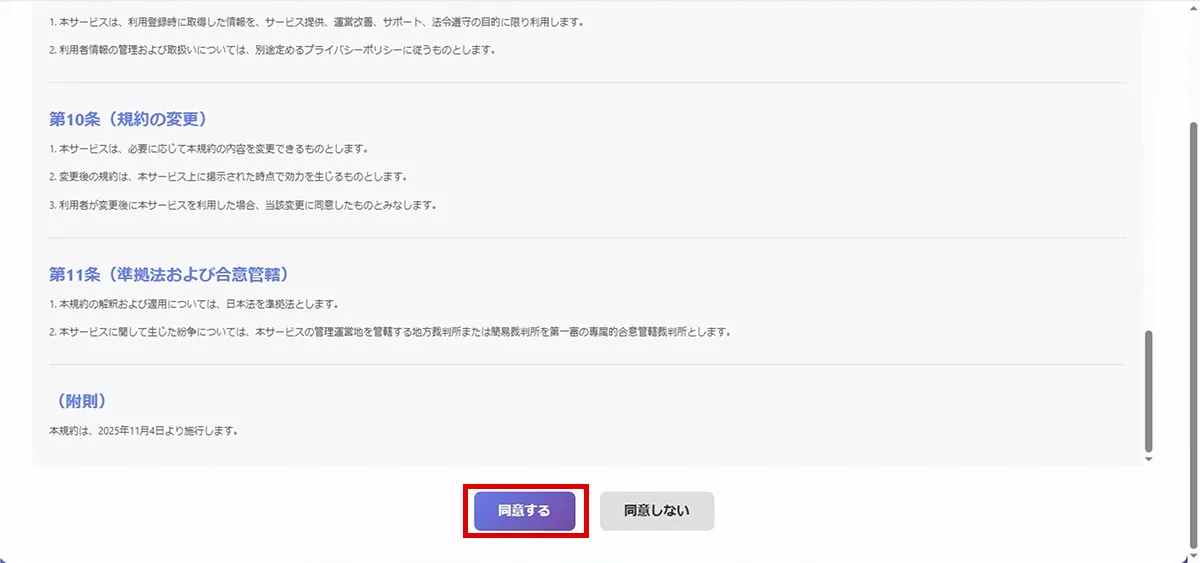
インストールが完了すると利用規約の画面が自動的に表示されます。
表示された利用規約を確認してください。
内容に問題がなければ、「同意する」をクリックします。
※ 同意しない場合、MerAssist を利用することはできません
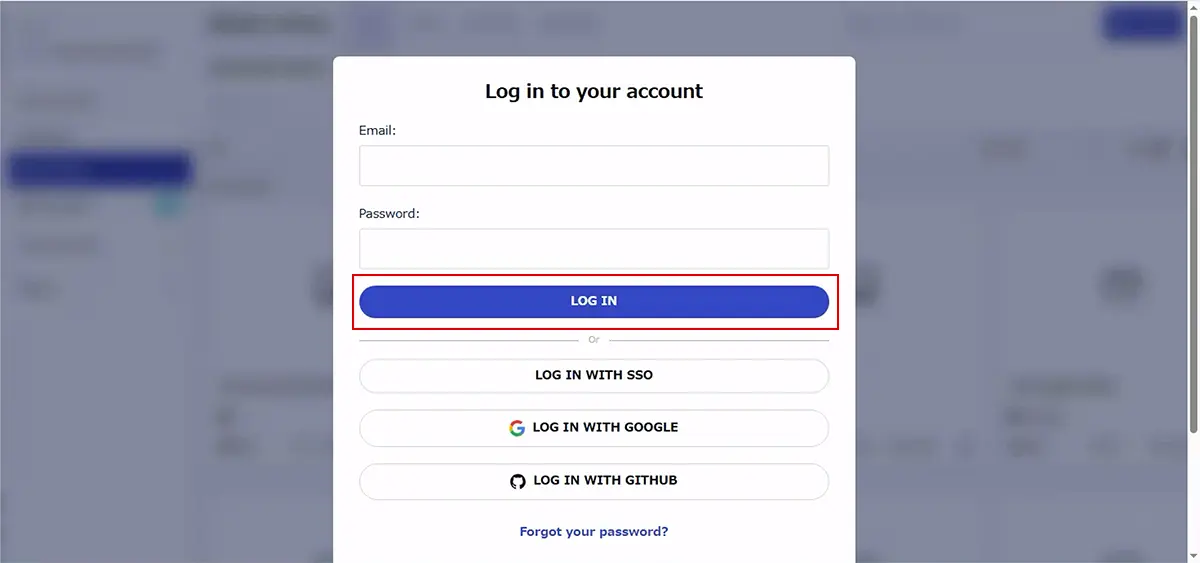
利用規約に同意すると、ログイン画面が表示されます。
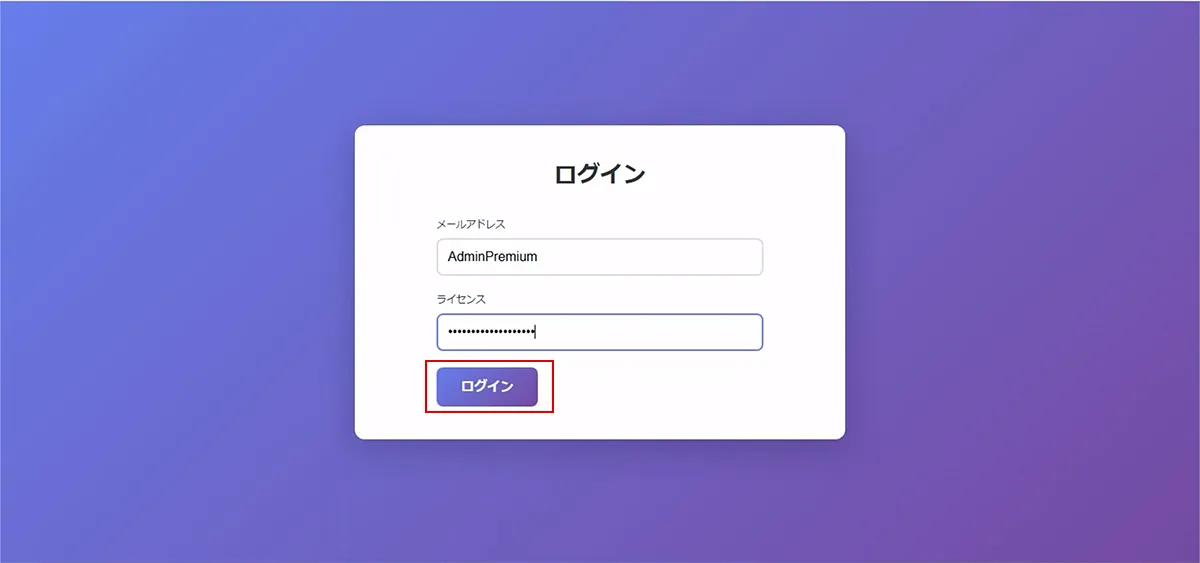
ログインに必要な情報
・ ツール購入時に使用したメールアドレス
・ メールで届いたライセンスコード
入力後「ログイン」をクリックするとMerAssist の管理画面が表示されます。
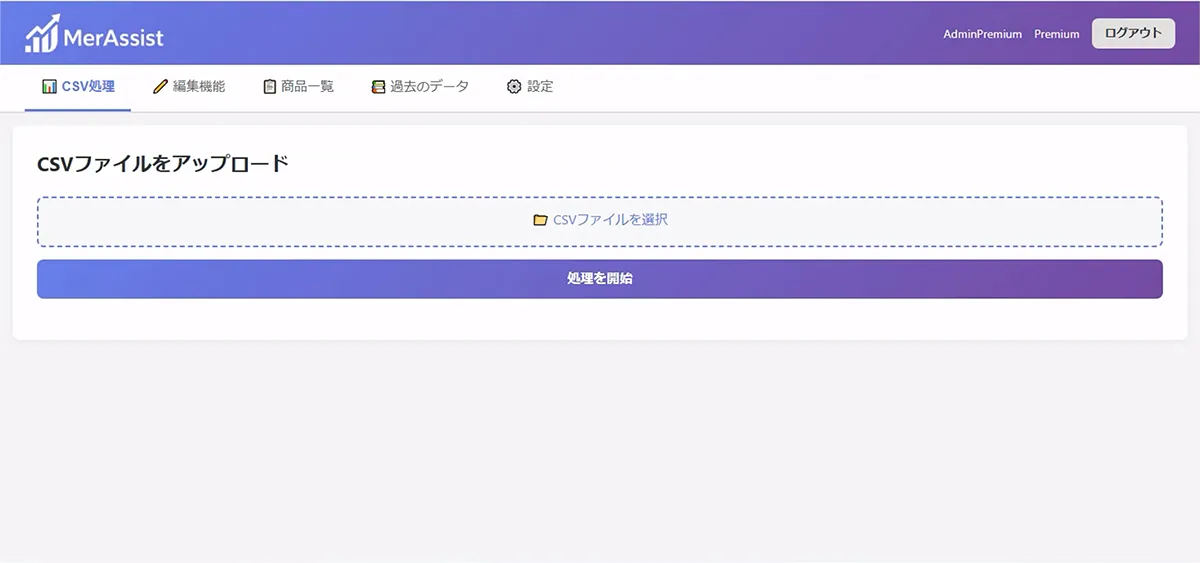
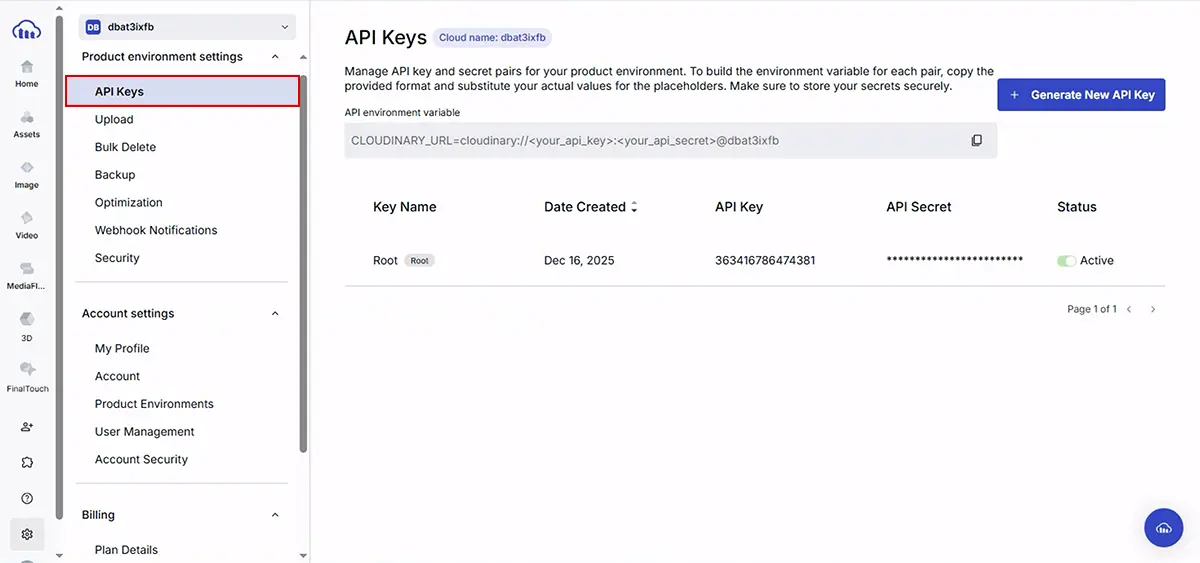
ログイン後、画像背景透過機能などを利用するためにCloudinaryのライセンス情報(APIキー)を設定します。
設定手順
1. Cloudinaryにログインします
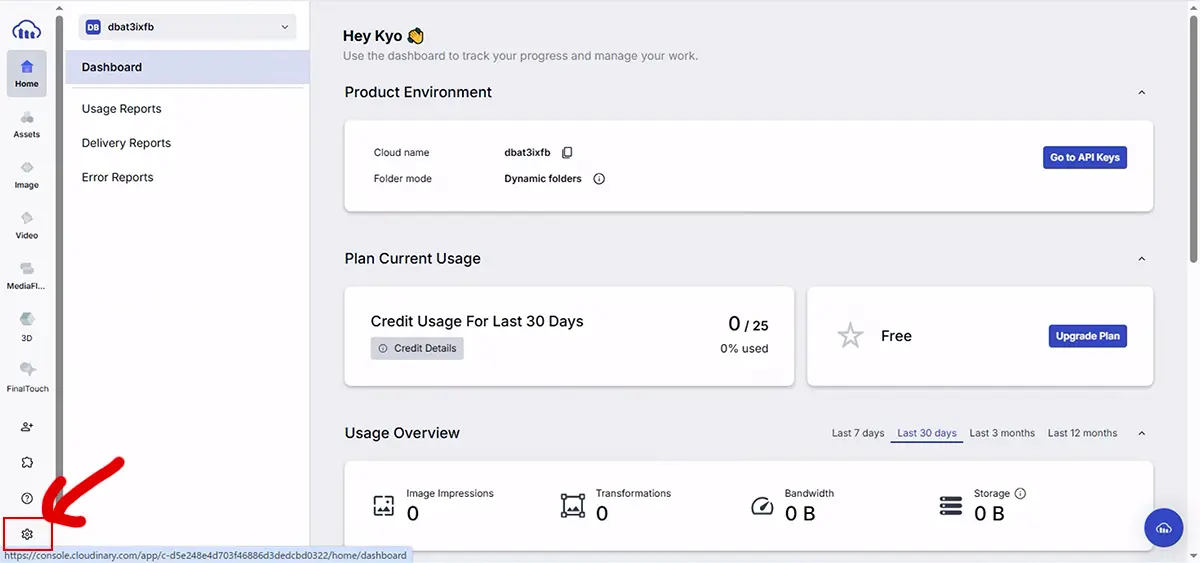
2. 画面右下の歯車マーク(Settings)をクリックします
3. 「API Keys」を開きます
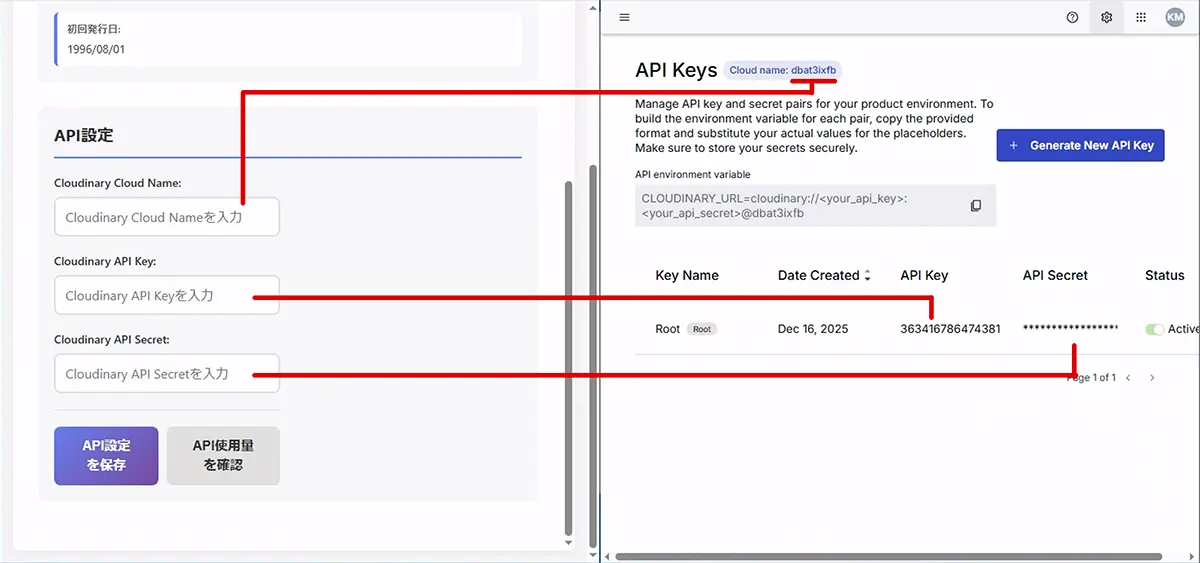
4. 以下の3つの情報を確認します
・Cloud name
・API Key
・API Secret
5. MerAssist の設定画面を開きます
6. 各項目にコピーして貼り付けます
7. 「保存」をクリックします
NGワード・NGユーザーとは、商品仕入れや出品の過程において、トラブルや不当な申告、嫌がらせ行為につながる可能性がある商品・ユーザー情報を指します。
Amazonでは、第三者からの申告により、「知的財産権侵害の疑い」や「商標不正使用の疑い」といった理由で、出品削除やアカウントヘルスへの影響が発生するケースがあります。
こうしたリスクを未然に防ぐため、本サービスでは NGワード・NGユーザーを共有するためのフォームおよびスプレッドシートを用意しています。
スタート前には必ずこのスプレッドシートの内容をコピーして、NGワード・NGユーザー設定を行なってください。