
本案件ではAmazonに出品をして利益を作っていくためのものになるので、Amazonセラーアカウントを作成する必要があります。
そのAmazonエラーアカウントを作成するステップについて説明します。
1. 始める前に
出品用のアカウント登録を始める前に、お手元に次のものをご用意ください。
- Amazon登録に使用していないメールアドレス
- 行政機関発行の顔写真付きの身分証明書(例:パスポートや運転免許証等)
- 過去180日以内に発行された取引明細書(例:クレジットカードの利用証明書、預金通帳等)
- 携帯電話番号
- 使用可能なクレジットカード情報
- 売上金を受け取る銀行口座情報
2. 公式サイトよりアカウントを作成する
Amazonセラーアカウントをお持ちでない方は、こちらから。
Amazonセラーアカウントお持ちの方は、「セラーセントラルにログイン」よりお進みください。
メールアドレスに関する注意点
商品を購入するためのAmazonのサイトの方で登録に使用しているメールアドレスは使用できないので、登録するメールアドレスはAmazonで一度も使ったことがないものを使用ください。
3. 確認コードを入力
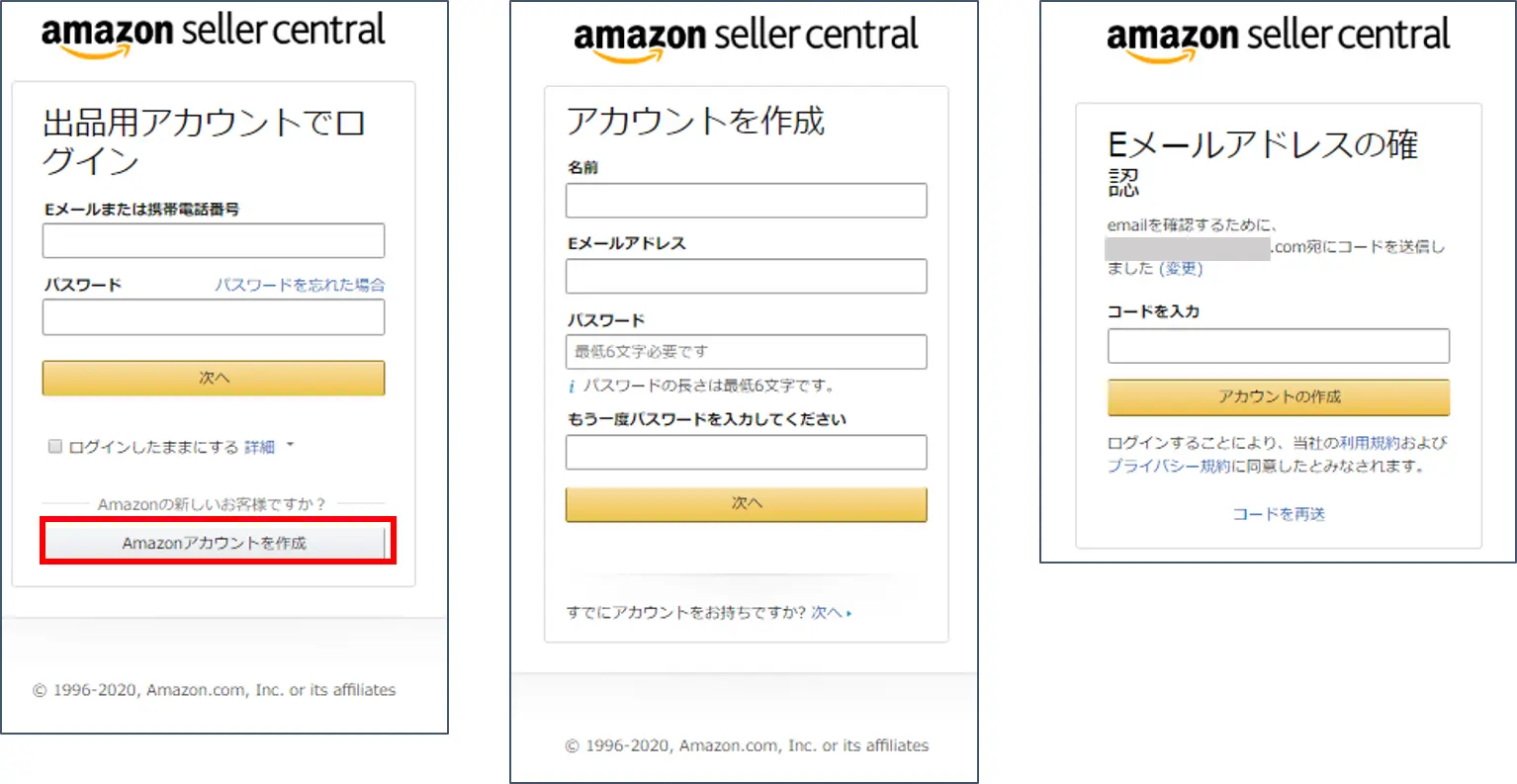
「Amazonアカウントを作成」をクリックし、次のページで名前、Eメールアドレス、パスワードを入力して、「次へ」をクリックします。
ご登録いただいたEメールアドレス宛に確認コードが届きますので、ご入力ください。
4. ビジネス情報を入力
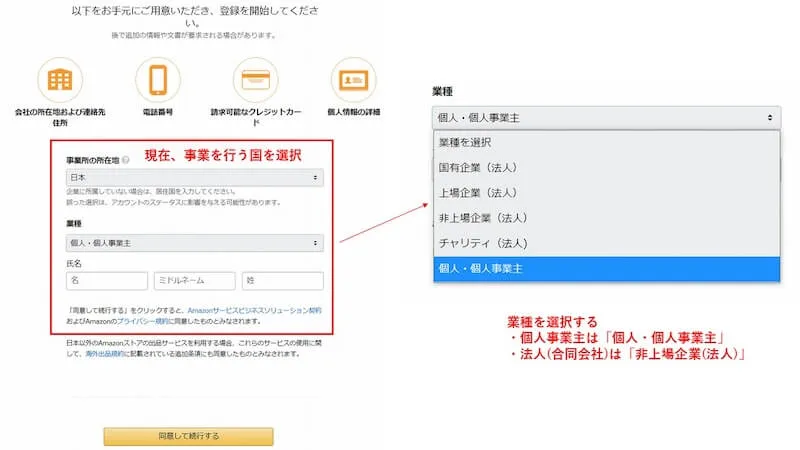
事業所の所在地(日本に住んでいるなら日本)、業種、氏名(ローマ字入力)を入力します。
業種については、個人事業主や副業でamazon物販ビジネスを始める方は「個人・個人事業主」を選択します。
すでに合同会社や株式会社を設立していれば、上場していない限りは「非上場企業」を選択します。
5. 身元情報の入力、必要書類の送付
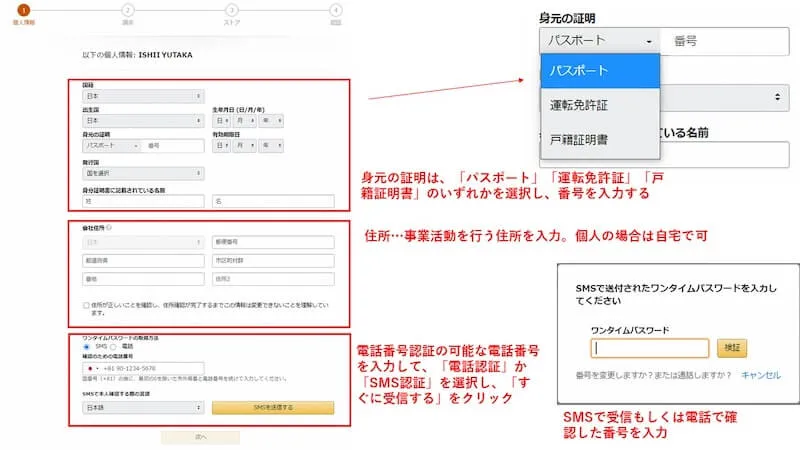
続いて国籍や出生国、生年月日、身元の証明など、必要な情報を入力していきます。
身分の証明は、パスポートか運転免許証、戸籍証明書のいずれかを選択して番号を入力します。
このあと、必要書類の送付が求められるので、用意できるものを選択してください。
必要書類の送付も必須となっていますので、正しい情報を入力するようにしましょう。
電話番号を入力して、SMSもしくは電話認証という流れになります。
6. クレジットカード情報の入力
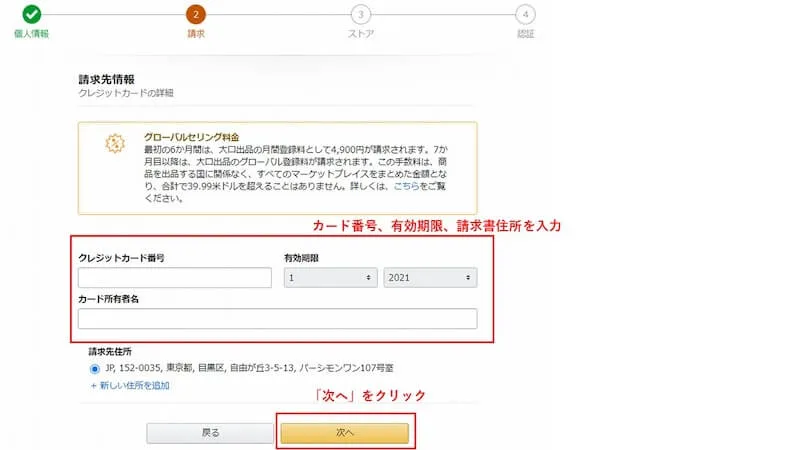
続いてクレジットカードの情報を入力します。
月額登録料は4,900円(税抜)です。
月額の売上金額が大口出品の月額登録料4,900円(税抜)に満たない場合は、その差額がクレジットカードに請求されます。
また初回の月額登録料については、アカウント登録後にクレジットカードに請求されます。
7. ストアおよび商品情報を入力
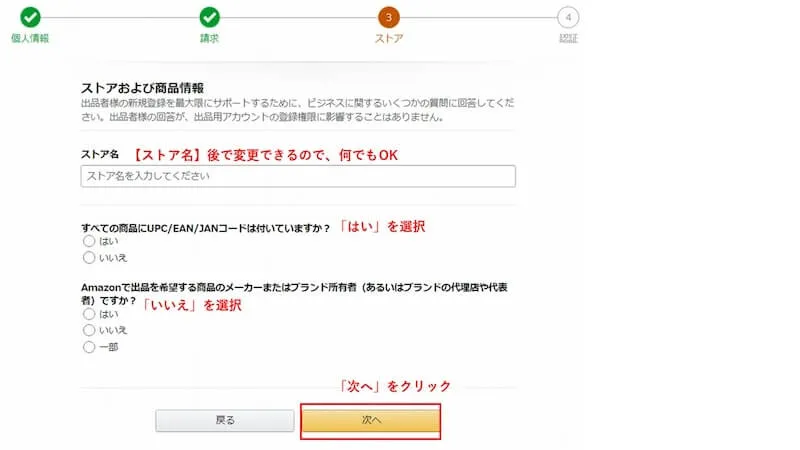
「ストアおよび商品情報」を入力します。
ストア名については後で変更可能なので、まだ決まっていない方は仮のストア名でも問題ありません。
8. 本人確認書類の送付
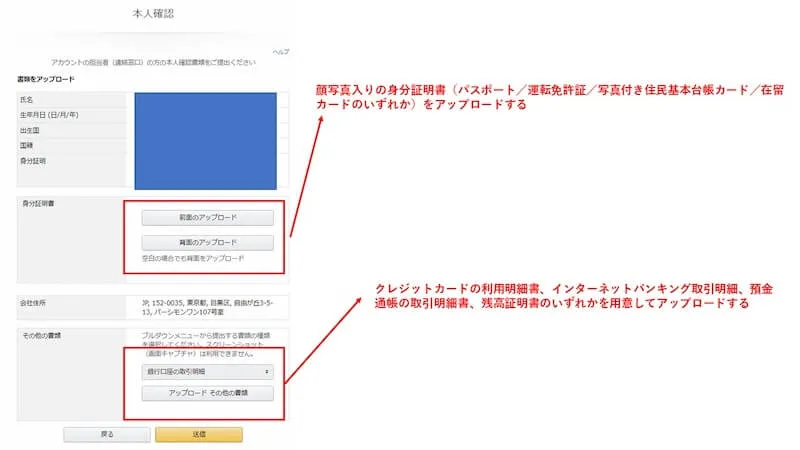
次の本人確認書類を送付します。
身分証明書を提出する際の注意事項
提出に必要なのは顔写真入りの身分証明書(パスポート、運転免許証、写真付き住民基本台帳カード、在留カードのいずれか)とクレジットカードの利用明細書等の補助書類をアップロードします。
- 身分証の氏名はセラーセントラルに登録する情報と一致している
- 身分証には顔写真が入っている
- 身分証は有効期限内である
- スマートフォン等で撮影した画像、または原本のスキャンデータを提出すること
スクリーンショット(画面キャプチャ)は審査対象外 - 画像またはPDFデータはカラーである (白黒は審査対象外)
- ファイル形式は次のいずれかである: .png, .tiff, .tif, .jpg, .jpeg, .pdf.
- ファイル名に絵文字や特殊記号(例: $, &, #)を使用していない
パスポートを提出する場合
顔写真の入ったページをスマートフォン、携帯電話、デジタルカメラ等で撮影した画像を使用し、パスポートには必ず署名を記載してあることを確認する
運転免許証を使用する場合
カードの両面をスマートフォン、携帯電話、デジタルカメラ等で撮影した画像またはカードのスキャンデータを準備する
その他の書類
以下のいずれか1つ、過去180日以内に発行された取引明細書を準備してください。
上記で登録したクレジットカード以外の明細でも構いません。
- クレジットカードの利用明細書
- インターネットバンキング取引明細
- 預金通帳の取引明細書
- 残高証明書
取引明細書の提出についても、必ず下記については注意してください。
- スクリーンショット(画面キャプチャ)及び画面を撮影した画像は無効
- 氏名、銀行情報(クレジットカード会社の情報)が確認できること
- 発行日または取引履歴のページが確認できること
- クレジットカードやキャッシュカード自体の画像やスキャンデータは無効
- 提出書類はパスワードで保護しないこと
- ファイル形式は次のいずれかである: .png, .tiff, .tif, .jpg, .jpeg, .pdf.
- ファイル名に絵文字や特殊記号(例: $, &, #)を使用していない
amazonセラーセントラルの記載では、「請求先住所が記載されていること」が条件としてありますが、上記の取引明細書の大半は住所の記載がないと思われます。その場合は、住所の記載がなくても提出して審査結果が出るまで様子見ください。
クレジットカードの利用明細を提出する場合
郵送で届いた利用明細がある場合:スマートフォン・携帯電話・デジタルカメラ等で撮影をした画像ファイル、またはスキャンデータを提出する。
Webの利用明細を提出する場合:PDF形式で提出すること。CSV形式/Excelの利用明細は無効。パソコンやスマホの画面上に表示された利用明細のスクリーンショット(画面キャプチャ)及び画面を撮影した画像も無効。
インターネットバンキング取引明細 を提出する場合
PDF形式で提出すること。CSV形式/Excelの取引明細は無効。
預金通帳の取引明細書を提出する場合
過去180日以内の最終取引履歴が確認できるページ+名前が記載されているページ(表紙か表紙をめくったページに通常名前が記載されています)をスマートフォン・携帯電話・デジタルカメラ等で撮影をした画像ファイル、またはスキャンデータを提出。
残高証明書を提出する場合
過去180日以内に発行された残高証明書をスマートフォン・携帯電話・デジタルカメラ等で撮影をした画像またはスキャンデータを提出すること。
残高証明書は取引履歴の確認はできないため、入出金取引ではなく、発行日が過去180日以内であれば審査の対象となります。
9. 審査完了後〜初期設定
提出が終わればあとはAmazonからの審査を待ちます。
平均24-72時間の間にメールが届くことは多いです。
審査完了後は2段階認証、振込口座の設定、税金情報の確認を行いましょう。
ここまで出来ればAmazonセラーアカウントは開設完了です。